Как выбрать ноутбук для учёбы и работы
Для учёбы и работы не нужен самый мощный ноутбук — важнее, чтобы он справлялся с вашими программами и не заставлял переплачивать за лишнее. Для документов и видеозвонков требования одни, для программирования, монтажа и САПР — другие.
Разберём, где хватит 8-16 ГБ памяти и встроенной графики, а где уже нужны 32 ГБ и дискретная видеокарта.
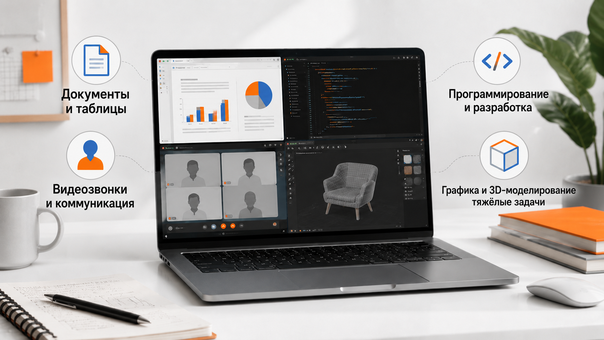
Хватит ли мощности для разных задач?
От простых программ до крупных проектов. Определите свой сценарий:
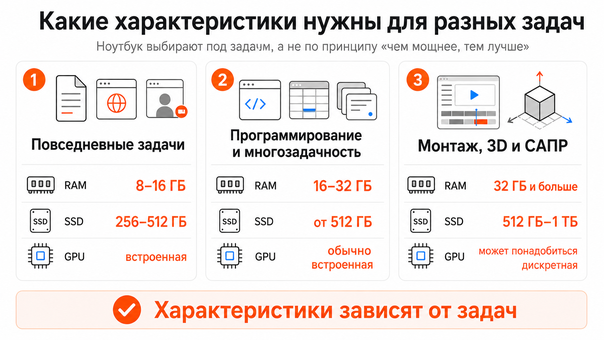
- Документы, браузер, онлайн-занятия. Для базовых задач достаточно 8 ГБ оперативной памяти. Если одновременно открыты видеосвязь, несколько вкладок и пара приложений — лучше 16 ГБ. Хранилище — SSD на 256-512 ГБ, графика подойдёт встроенная.
- Программирование, большие таблицы, многозадачность. 16 ГБ покрывают работу среды разработки, десятков вкладок и рабочих сервисов. Для виртуальных машин, эмуляторов и нескольких тяжёлых инструментов одновременно закладывайте 32 ГБ. SSD — от 512 ГБ.
- Монтаж, 3D и инженерные программы. Рендер 4K, сложные 3D-сцены и САПР требуют от 32 ГБ памяти и дискретной видеокарты. Точные требования зависят от конкретного софта.
Как подобрать ноутбук под требования учебных и рабочих программ
В системных требованиях в первую очередь смотрите на параметры процессора, оперативной памяти и видеокарты. Например, для виртуальных машин важен объём памяти, для 3D и САПР — ещё и видеокарта, для монтажа — видеокарта и свободное место на SSD.
Если программа указывает минимальные и рекомендуемые требования, для постоянной работы берите за основу рекомендуемые.
Минимальные показывают, на каком железе программа запустится, но не гарантируют комфортную работу с тяжёлыми файлами и проектами.
Выбираете ноутбуки для монтажа и 3D? Сравните параметры в подборках:
Что проверить для видеозвонков и рабочего места
Для видеозвонков камера Full HD может давать более детальное изображение, чем HD 720p. Если планируете подключать монитор или проектор, нужен HDMI либо USB Type-C с поддержкой вывода изображения: обычный Type-C этого не гарантирует.
Для работы с числами пригодится цифровой блок клавиатуры. Он чаще встречается у моделей 15,6-16 дюймов, а у компактных ноутбуков может отсутствовать.
Сколько оперативной памяти и места на SSD нужно для работы
8 ГБ подойдут для документов, браузера и других простых задач. 16 ГБ — для браузера с множеством вкладок, видеосвязи и нескольких рабочих приложений одновременно.
А уже 32 ГБ и больше понадобятся прежде всего для виртуальных машин, крупных 3D-проектов, монтажа и других требовательных задач.
SSD на 512 ГБ обычно достаточно для системы, программ и документов.
1 ТБ пригодится, если на ноутбуке будут храниться видео, фото, виртуальные машины или большие рабочие файлы.
Важно: если оперативная память распаяна, увеличить её после покупки нельзя. А возможность заменить SSD ещё не означает, что внутри есть свободный разъём для второго накопителя.
Ещё не подобрали объём памяти под свои задачи? Сравните:
Если ноутбук приходится носить с собой
Модели 13-14 дюймов занимают меньше места в рюкзаке, а 15,6-16 дюймов дают больше рабочего пространства для таблиц, кода и нескольких окон.
Смотрите и на вес зарядного блока: лёгкий ноутбук с тяжёлым адаптером не всегда удобен в ежедневных поездках.
Формат экрана 16:10 даёт больше пространства по вертикали, что удобно при работе с документами и редакторами кода. Высокая частота обновления для учебного или офисного ноутбука не обязательна: для таких задач 60 Гц достаточно.
Если хотите брать в поездки одну компактную зарядку, проверьте поддержку USB Power Delivery.
Ищете ноутбук для ежедневных поездок?
Рассмотрите тонкие и лёгкие модели или ультрабуки, а затем выберите подходящую диагональ — 13-14 дюймов для мобильности или 15-16 дюймов, если важнее рабочая область.
На чём можно сэкономить при выборе ноутбука
Если ноутбук нужен для документов, браузера и онлайн-занятий, дискретная видеокарта, скорее всего, не понадобится. При работе с облачными файлами можно не брать SSD на 1 ТБ, а для офиса нет смысла доплачивать только за экран 120-144 Гц.
Если ноутбук каждый день лежит в рюкзаке студента, более лёгкая модель может оказаться полезнее мощной видеокарты, которая почти не используется. А тем, кто постоянно держит открытыми браузер, видеосвязь и рабочие приложения, может быть полезнее выбрать 16 ГБ памяти вместо 8 ГБ.
Подробнее о процессорах, видеокартах, экранах, интерфейсах и возможностях апгрейда — в материале «Как выбрать ноутбук: какие характеристики важны».
Подобрать ноутбук для учёбы и работы можно в каталоге Ситилинка.