
Как выбрать оптимальный базовый ноутбук в 2026 году
Выбор недорогого ноутбука часто превращается в квест: кажется, что в характеристиках легко запутаться, а за комфорт обязательно придётся переплачивать. На самом деле базовый сегмент — это про разумный расчёт.
Хороший рабочий инструмент для учёбы, документов, фильмов и интернета вовсе не должен стоить как крыло самолёта. Ниже разберём, что действительно важно для повседневных задач, а на чём можно сэкономить без ущерба для нервов.
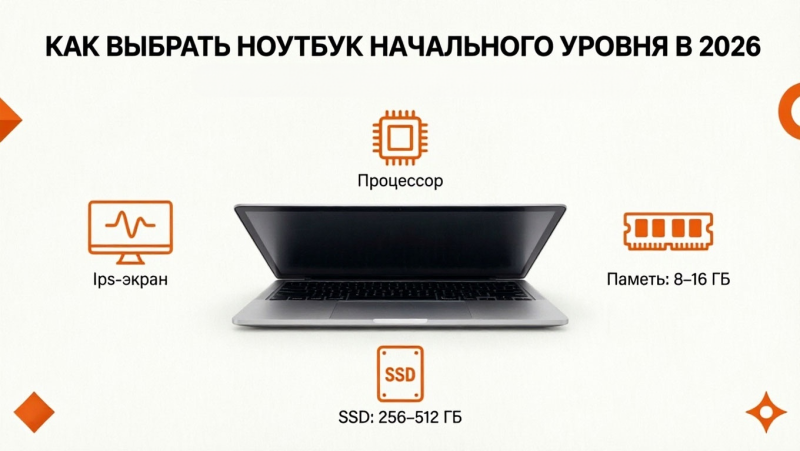
Современные базовые ноутбуки — с 8-16 ГБ оперативной памяти, быстрым SSD и нормальным экраном — давно перестали быть «печатными машинками», которые зависают от двух открытых вкладок. Они отлично справляются с повседневными делами.
Дополнительные опции вроде дискретной видеокарты, 32 ГБ ОЗУ или частотой дисплея 120 Гц повышают стоимость устройства, но далеко не всегда дают ощутимый прирост производительности в стандартных сценариях использования.
Что можно изменить, а что останется навсегда
Выбирая недорогой ноутбук, полезно помнить простое правило: некоторые компоненты из «начинки» со временем можно обновить, но есть части, которые выбираются раз и навсегда. Экран, клавиатура и процессор останутся, и заменить их не получится.
На что стоит обратить внимание при выборе:
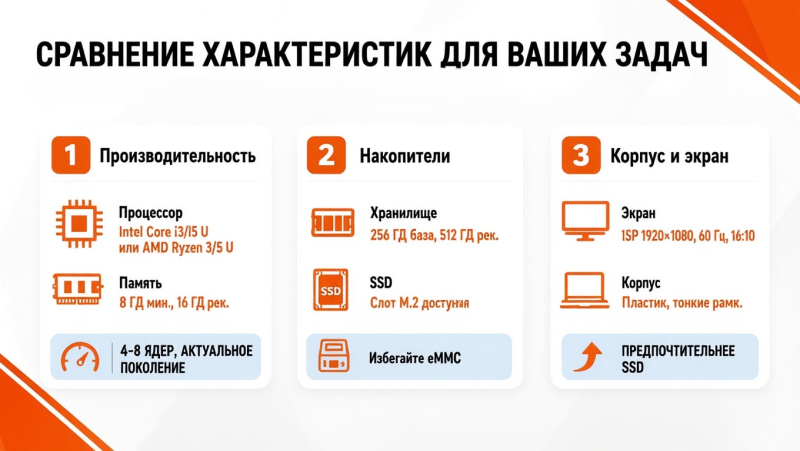
- Производительность и память: процессоры прошлых поколений или минимальный объём оперативной памяти (например, 4 ГБ) могут не справляться с нагрузкой, если держать открытыми много вкладок.
- Тип экрана: матрицы старого типа (TN) обладают более узкими углами обзора и скромной цветопередачей, поэтому для долгой работы за ноутбуком комфортнее выбирать IPS-экраны.
- Накопители: вместо медленных eMMC-дисков лучше сразу присматриваться к полноценным SSD, чтобы система и программы запускались быстрее.
Учтите эти параметры на старте, и устройство будет радовать вас стабильной и быстрой работой каждый день.
Выбор системы охлаждения и процессора
Эффективность системы охлаждения определяет, сможет ли ноутбук долго работать на высокой частоте без троттлинга и шума. В тонких и недорогих устройствах используются два типа систем: пассивная (без вентиляторов) и активная (с кулером).
- Пассивное охлаждение: работает бесшумно и не собирает пыль. Однако при длительной нагрузке процессор снижает частоты для защиты от перегрева.
- Активное охлаждение: вентилятор эффективно отводит тепло, сохраняя стабильную скорость работы в многозадачности, но под нагрузкой может издавать ощутимый шум.
Требовательный процессор используется в основном под конкретный софт: монтаж, 3D, инженерные программы и виртуальные машины. Ориентируйтесь на официальные системные требования и тепловой пакет (TDP) — в тонких корпусах мощность чипа часто ограничена. Если планируете пользоваться ИИ-функциями, ищите модели с NPU.
Подробнее о том, как характеристики влияют на производительность, мы разбирали в материале «Как выбрать ноутбук: какие характеристики важны».
Сколько оперативной памяти и места на SSD хватит
8 ГБ — минимально достаточный объём для браузера, документов и простых приложений. Если вы держите открытыми десятки вкладок, созваниваетесь по видео и запускаете несколько программ сразу, комфортнее 16 ГБ. Для бюджетного сегмента 16 ГБ — это тот запас, который ощущается каждый день.
Перед покупкой проверьте возможность апгрейда: в некоторых моделях оперативная память распаяна (LPDDR), и увеличить её не получится. Накопитель SSD выбирают по объёму:
- 256 ГБ — базовый вариант при работе с облаком;
- 512 ГБ — комфортный стандарт под программы и локальные файлы.
Отдельно проверьте, указаны ли в характеристиках слот для памяти и свободный слот M.2. Если оба есть, ноутбук можно дооборудовать: добавить 8 ГБ памяти или второй накопитель на 512 ГБ будет разумнее, чем сразу покупать старшую конфигурацию.
Если память распаяна и слотов нет, берите больший объём сразу — потом добавить не получится.
Нужно больше памяти и запаса для многозадачности?
16 ГБ ОЗУ подходят для работы с браузером, видеосвязью и несколькими приложениями одновременно.
SSD на 512 ГБ подходит для системы, приложений и обычного набора локальных данных без перехода к накопителям большего объёма.
Выбирайте ноутбуки с 16 ГБ ОЗУ и 512 ГБ >
Экран и корпус: на чём экономят в бюджетном сегменте
Само обозначение IPS ещё не гарантирует качество: две матрицы одного типа различаются по яркости и цветопередаче. Для 14–16 дюймов разрешения 1920×1080 или 1920×1200 хватает для текста, сайтов и фильмов, а формат 16:10 даёт больше места по вертикали в таблицах и документах.
Частоты обновления 60 Гц может быть достаточно — 120 Гц в бюджетном сегменте встречаются редко. Будьте внимательны: возможно, экономия будет за счёт другой характеристики.
Сравниваете ноутбуки с IPS-экранами?
При выборе учитывайте не только тип матрицы, но и разрешение, яркость, покрытие и характеристики цветопередачи конкретной модели.
Ноутбуки с IPS-матрицей >
Корпус в этом сегменте чаще пластиковый — это нормально, если сборка аккуратная и крышка не прогибается. Отдельно проверьте клавиатуру: цифровой блок и подсветка в устройствах есть не всегда, а заменить клавиатуру или экран сложнее, чем выбрать сразу подходящую модель.
Для учёбы, работы и дома: что выбрать за свои деньги
Сценарий определяет приоритеты. Студенту и офисному сотруднику важнее автономность (ориентируйтесь на ёмкость аккумулятора 50-60 Втч для 6-10 часов работы, а от 70-85 Втч и выше — для максимального времени без розетки), небольшой вес до 1,6 кг и экран без бликов.
Для повседневных задач — просмотра фильмов, сёрфинга в браузере и лёгких игр — можно взять модель побольше и не переплачивать за дискретную видеокарту. Если игры всё же в планах, смотрите гайд по выбору игрового ноутбука. Мы разобрали, почему мощность GPU определяется лимитом TGP, а не только названием модели.
Часто берёте ноутбук с собой?
Среди компактных и лёгких моделей проще найти устройство для поездок и мобильной работы. При сравнении учитывайте также массу зарядного блока и обращайте внимание на корпус — порой даже в металлическом будет удобнее.
Смотрите ультрабуки >
Экономия не означает отказ от производительности: чаще практичнее взять актуальное поколение процессора, 16 ГБ памяти и SSD на 512 ГБ, чем переплачивать за металлический корпус и дискретную графику. Подобрать устройство под свои задачи и бюджет удобно в разделе ноутбуков каталога Ситилинка.